
حذف اشیا اضافی از روی تصاویر
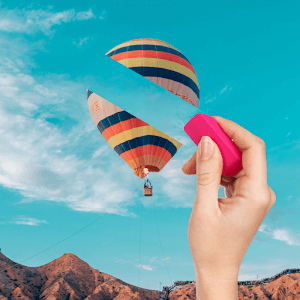
فاکتور های زیادی برای ثبت و تهیه یک عکس خوب وجود دارند. اما برخی از مواقع وجود یک شی ناخواسته یا اضافی ❌ می تواند از زیبایی عکس بکاهد. در این مورد نیازی به نگرانی نیست، زیرا راه هایی برای رفع این مشکل حتی در اندروید وجود دارد. امروز ما می خواهیم روش هایی را برای حذف اشیا از عکس را به شما آموزش دهیم.

دانلود بهترین برنامه حذف اشیا از عکس
How to Remove Objects From Images in Android
اگر از کاربران گوشی های اندروید هستید، ابزار های زیادی وجود دارند که به شما کمک می کنند تا اشیا ناخواسته را از عکس حذف کنید. کار را ابتدا با یک برنامه شروع می کنیم که ۴ ابزار برای پاک کردن قسمتی از عکس در اندروید به همراه دارد. پس از آن سایر برنامه های کاربردی را هم معرفی خواهیم کرد.
حذف اشیا از عکس اندروید با برنامه TouchRetouch
اپلیکیشن TouchRetouch یک برنامه موبایلی است که ویژگی های هوشمندی برای حذف شی از عکس به صورت ساده را برای شما فراهم می کند. تصویر مورد نظر را در برنامه وارد کرده و به سادگی با کمک ابزار های موجود، شی را حذف کنید. از آنجایی که راه های مختلفی در این برنامه وجود دارند، آن ها را در ادامه معرفی می کنیم.

قابل ذکر است که شما می توانید نسخه کامل برنامه های معرفی شده برای حذف اشیاء از عکس اندروید را در اپ استور ها و وبسایت های معتبر فارسی به صورت رایگان دانلود و نصب کنید.
حذف اشیا از عکس با برنامه TouchRetouch و ابزار Object Removal
از ویژگی های ابزار Object Removal از بین بردن اشیا بزرگ و پیچیده در چندین لایه تصویر است. برای استفاده از آن یک تصویر را انتخاب کنید. سپس روی دکمه Object Removal در پایین تپ کنید. شما ابزار های زیر را در اختیار خواهید داشت.
- Brush: ابزاری مانند قلمو برای انتخاب موارد ناخواسته
- Erase: حذف نقص ها
- Lasso: استفاده برای اجسام بزرگ
- Settings: تنظیم اندازه براش و..
به عنوان اولین مرحله روی Brush تاچ کنید. شی مورد نظر را علامت گذاری کنید. سپس از Eraser برای حذف نواقص در ناحیه انتخاب شده استفاده کنید. در نهایت با تپ روی Go شی انتخاب شده حذف می شود.

کار با ابزار Line Remover در TouchRetouch
ابزار Line Remover نیز برای از بین بردن هر نوع خط در عکس بدون خراب کردن عکس است. ابتدا عکس مورد نظر را در TouchRetouch باز کنید. روی دکمه Line Remover تپ کنید. با این کار چند گزینه هم به شما نمایش داده می شود. با انتخاب Line Remover روی بخشی از خط مورد نظر که می خواهید حذف شود، تاچ کنید.
بعد از انتخاب کردن خط، انتخاب شده پردازش شده و بخش انتخاب شده حذف می شود.

استفاده از ابزار Quick Repair در برنامه TouchRetouch
دیگر ابزار مفید، Quick Repair می باشد. عمدتا Quick Repair برای از بین بردن لکه ها روی صورت استفاده می شود اما می توان از آن برای از بین بردن دیگر اشیا نیز استفاده کرد. برای این کار تصویر خود را در برنامه باز کرده و روی Quick Repair تپ کنید.
سپس جسم مورد نظر را انتخاب کنید. اگر جسم خیلی کوچک است، اندازه براش را کاهش دهید. برای انتخاب دقیق عنصر ناخواسته، با استفاده از آیکن بزرگنمایی در بالا و سمت چپ برنامه می توانید تصویر را بزرگ کنید. بعد از بلند کردن انگشت خود از صفحه، به طور خودکار شی حذف می شود.

ابزار Clone Stamp در برنامه TouchRetouch
ابزار Clone Stamp برای از بین بردن اشیا ناخواسته با استفاده از ظاهر محیط اطراف یا استفاده از یک رنگ به عنوان مرجع می باشد. اولین قدم در استفاده از این ابزار، انتخاب ناحیه ای است که می خواهید شبیه سازی کنیدو پس از انتخاب ناحیه، از قلمو روی تصویر ناخواسته استافده کنید تا جسم با ناحیه انتخاب شده جایگزین شود.
برای افزایش دقت بهتر است تصویر را بزرگ کنید. برای این کار روی آیکن ذره بین در بالا و سمت چپ صفحه تپ کنید.

روش ذخیره تصویر در TouchRetouch پس از حذف شی
پس از پایان ویرایش تصویر و رسیدن به نتیجه دلخواه، روی آیکن ذخیره یا Save در گوشه سمت راست و بالای صفحه ضربه بزنید. سپس به شما گزینه هایی برای ذخیره به عنوان کپی، ویرایش تصویر اصلی، تغییر کیفیت و.. نمایش داده می شود.
تنظیمات مورد نظر را اعمال کرده و تا تصویر در گالری شما ذخیره شود.
سایر برنامه های حذف قسمتی از عکس
شما محدود به استفاده از این برنامه نیستید و گزینه های دیگری نیز در اختیار دارید. در ادامه چند برنامه کاربردی در این زمینه نیز معرفی می کنیم که می توانید از آن ها هم استفاده کنید. روش استفاده از این برنامه ها هم به سادگی امکان پذیر می باشد.
نرم افزار حذف اشیا از عکس Adobe Photoshop Fix
هر جایی که بحث ویرایش تصویر باشد، نرم افزار های ادوبی می توانند راه گشا باشند. برنامه Adobe Photoshop Fix نیز به طور گسترده توسط کاربران برای حذف اشیا ناخواسته استفاده می شود. رابط کاربری برنامه کاربر پسند بوده و برای مبتدیان نیز راحت می باشد. برای حذف شی می توانید از ابزار Spot Heal استفاده کنید.

برنامه Remove Object برای حذف فرد از عکس اندروید
همانطور که از نام Remove Object پیداست، می تواند به پاک کردن اشیا کمک کند. در این برنامه هم ابزار های مختلفی برای انتخاب و حذف اشیا در اختیار کاربران قرار می دهد.

حذف شخص از عکس اندروید با برنامه YouCam Perfect
برنامه YouCam Perfect به صورت رایگان برای کاربران در دسترس است. با طراحی ساده می تواند راه حل سریعی برای حذف افراد، سایه و اشیا در تصویر باشد. پس از باز کردن عکس در برنامه، دکمه Removable را بزنید. سپس با انتخاب ناحیه مورد نظر و تپ روی Apply، تغییرات اعمال می شود.

برنامه TouchRemove
در برنامه TouchRemove پس از باز کردن عکس، ابزار Remove را انتخاب کرده و قسمت مورد نظر را انتخاب کنید. پس از تپ کردن روی دکمه تیک، قسمت مورد نظر از تصویر حذف شده و برنامه به صورت خودکار محل را با محتوای موجود در اطرافش پر و ترمیم می کند.

نرم افزار Snap seed در حذف لوگو از روی عکس

۱- ابتدا اپلیکشین Snapseed را از گوگل پلی یا پلی استور گوشی خود دانلود می کنیم .
۲- وقتی اپلیکشین را باز می کنیم علامت مثبت را برای ظاهر شدن عکس های گالری مان انتخاب می کنیم .
۳- عکس مورد نظر را انتخاب میکنیم .
۴-باری حذف لوگو ؛ با دو انگشت روی قسمت مارک زوم می کنیم و با کشیدن انگشتمان روی مارک ؛ پاک شدن مارک اعمال می شود.
۵- گزینه ی EXPORT را انتخاب می کنیم ؛ بعد SAVE را انتخاب کرده و عکس بدون لوگو برای ما ذخیره می شود.
برنامه Background Changer & Eraser

یکی دیگر از نرمافزار های مناسب برای ویرایش عکس ها و تغییر پس زمینه آن ها در گوشی های اندروید است .
این نرمافزار ابزارهای کاملی جهت ویرایش تصاویر مثل حذف اشیا اضافی از روی تصاویر و حذف دستی بکگراند تصاویر دارد .
برنامه Video Eraser برای حذف اشیا اضافی از روی تصاویر

با استفاده از این برنامه در گوشی های اندروید میتوانید به حذف لوگو از روی فیلم ها بپردازید . و هم چنین میتوایند قسمت هایی از فیلم خود را برش دهید .
بعد از نصب این برنامه در گوشی خود ؛ گزینه ی Remove Watermark From Image را انتخاب کنید و ویدیوی مورد نظر را انتخاب کنید .
در این مرحله کادری باز می شود که با حرکت دادن آن و کوچک و بزرگ کردن آن می توایند آن را کامل روی لگو قرار داده و با انتخاب گزینه ی Done عمل حذف لگو را به اتمام برسانید .
برنامه Remove Logo From Video برای حذف اشیا اضافی از روی تصاویر
 از دیگر برنامه هایی که هم برای حذف اشیا اضافی و هم حذف لگو کاربرد دارد.
کار با این اپلیکشین بسیار ساده می باشد و با این نرم افزار فیلم هایی با تمام فرمت ها می توانید ذخیره کنید.
نظرات و پیشنهادات شما؟
در مطلب امروز برنامه حذف اشیا از عکس و نحوه استفاده از آن ها را شما آموزش دادیم. از چه برنامه ای استفاده کردید؟ می توانید نظرات، پیشنهادات و تجربیات خود در زمینه برنامه ها و روش های حذف شی از عکس را در دیدگاه این پست با ما به اشتراک بگذارید.


دیدگاهتان را بنویسید
برای نوشتن دیدگاه باید وارد بشوید.